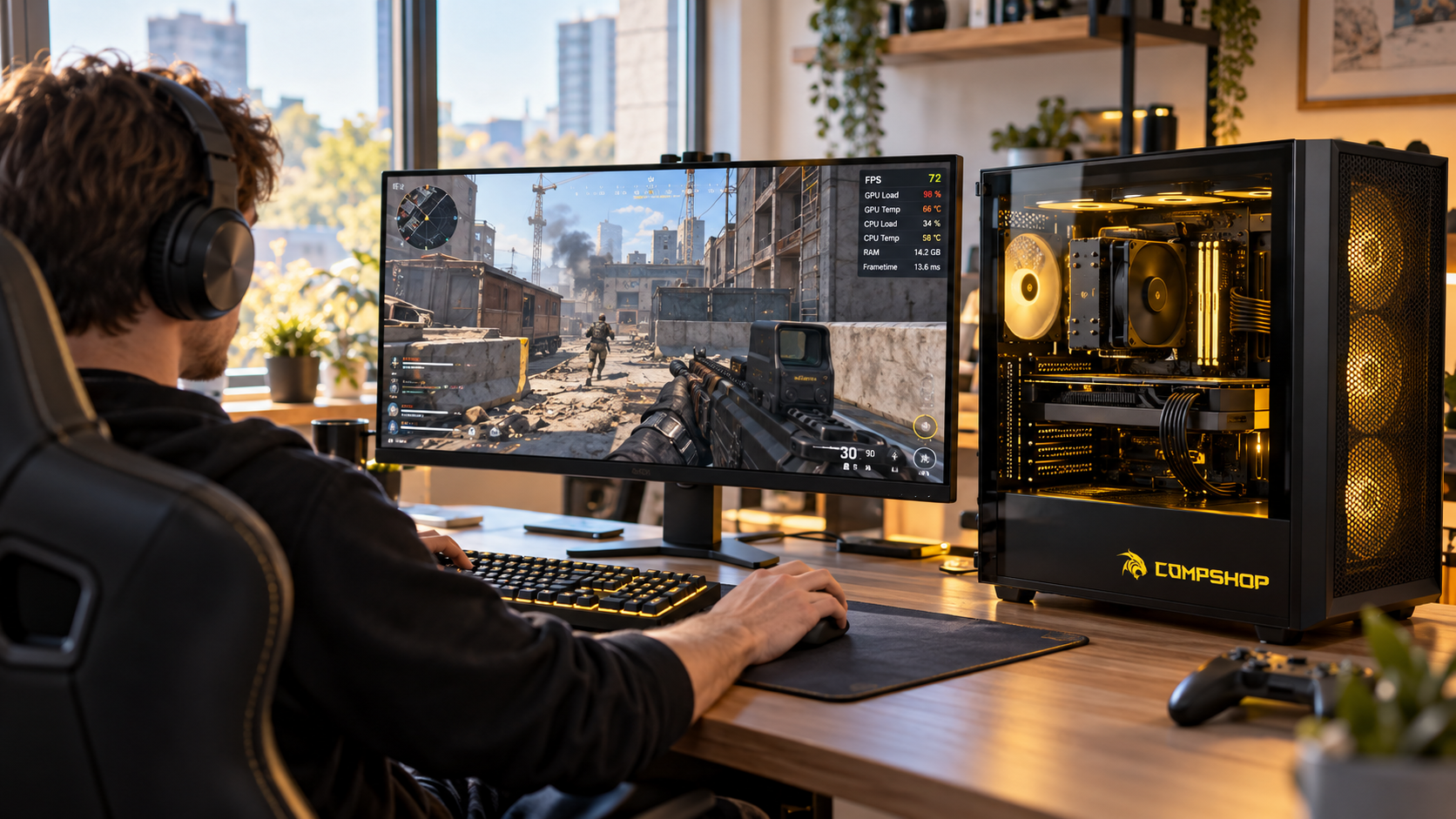
Диагностика низкого FPS на игровом компьютере

Почему игровой ПК выдаёт меньше FPS, чем должен: 8 причин просадок производительности

RTX 5070 или RTX 5080 в системном блоке ещё не гарантирует, что любая игра автоматически покажет ожидаемый FPS. Производительность зависит от всей системы: процессора, памяти, температур, драйверов, настроек игры и даже фоновых программ. Разбираемся, как искать причину правильно — до покупки новых комплектующих.

Диагностика игрового ПК Обновлено: сентябрь 2026 12 минут чтения
Главное: не начинайте диагностику с апгрейда. Сначала сравните одинаковые разрешение и настройки, проверьте загрузку CPU/GPU, температуры, частоты и стабильность времени кадра. Иногда причиной оказывается не видеокарта, а ограничение FPS, перегрев, память или неправильно выбранный режим игры.

Сначала убедитесь, что FPS действительно ниже нормы

Самая частая ошибка — сравнивать свой результат с чужим тестом, в котором отличаются разрешение, пресет графики, версия игры, процессор или технология масштабирования.

Если в ролике RTX 5070 показывает условный высокий FPS, это ещё не означает, что ваша система обязана выдать ту же цифру при других настройках.

Причина №1. Слишком тяжёлые настройки или разрешение

Переход с Full HD на QHD или 4K увеличивает нагрузку на видеокарту. Дополнительно FPS могут снижать Ultra-текстуры, тяжёлые тени, отражения, трассировка лучей и повышенный render scale.

Если GPU работает почти на максимальной загрузке, а снижение разрешения или тяжёлых настроек заметно увеличивает FPS, система, скорее всего, упирается именно в графическую производительность.

Причина №2. Ограничение FPS, V-Sync или неправильный режим

Иногда компьютер способен выдавать больше кадров, но игра сама ограничивает их число. Проверьте встроенный Frame Limit, V-Sync, настройки драйвера и частоту обновления монитора в Windows.

Например, если игра стабильно держится около одного и того же значения и практически не реагирует на снижение качества графики, стоит сначала исключить программный лимит.

Для корректного сравнения тестируйте одну сцену при одинаковом разрешении, одинаковом пресете, одинаковом режиме DLSS/FSR/XeSS и одинаковом Frame Generation.

Почему нормальный FPS может падать через несколько минут

Причина №3. Перегрев и снижение частот

Если игра первые десять минут работает нормально, а затем производительность постепенно снижается, стоит проверить температуры и частоты.

Процессор и видеокарта имеют собственные механизмы защиты. При достижении определённых температурных или энергетических ограничений частоты могут снижаться.

Поэтому важна не просто цифра температуры, а связка: температура → частота → потребляемая мощность → FPS.

Причина №4. Фоновые приложения

Браузер с десятками вкладок, запись видео, обновления, антивирусное сканирование, программы синхронизации, RGB-утилиты и другие приложения используют CPU, память и накопитель.

На мощной системе небольшая фоновая нагрузка может остаться незаметной, а в CPU-зависимой игре или при недостатке RAM она уже способна ухудшить стабильность.

Причина №5. Драйвер или конкретная версия игры

Производительность иногда меняется после обновления самой игры, драйвера видеокарты или Windows. Особенно важно учитывать это при сравнении свежего результата со старым тестом из интернета.

Если проблема появилась резко только после обновления, не стоит сразу подозревать неисправность железа. Сначала проверьте известные проблемы версии игры, настройки и актуальный стабильный драйвер.

Полезный признак: если FPS высокий сразу после запуска, но систематически ухудшается после прогрева, температурный и энергетический режимы стоит проверять раньше, чем менять видеокарту.

Когда проблема не в самой видеокарте

Причина №6. Упор в процессор

Видеокарта не может постоянно работать на максимуме, если процессор не успевает подготовить для неё работу.

Такое особенно заметно в соревновательных играх, симуляторах, стратегиях, больших открытых мирах и при попытке получить очень высокий FPS.

Если снижение разрешения почти не увеличивает FPS, а видеокарта остаётся заметно недогруженной, имеет смысл проверить загрузку процессора, отдельных ядер и ограничения самой игры.

Причина №7. Оперативная память работает не так, как должна

На производительность влияют не только гигабайты RAM. Важны пропускная способность, режим работы памяти, частота и задержки.

Если вместо комплекта из двух модулей используется одна планка, либо память работает на базовых настройках вместо предусмотренного профиля XMP/EXPO, производительность в CPU-зависимых играх может отличаться.

При этом включать XMP или EXPO нужно только на совместимой системе и с пониманием настроек BIOS.

Причина №8. Не хватает RAM, VRAM или скорости накопителя

Не каждая проблема выглядит как просто низкий средний FPS. Нехватка памяти или медленная подгрузка данных чаще проявляются рывками, поздней загрузкой объектов, нестабильным frame time и кратковременными сильными просадками.

Если средний FPS высокий, но игра периодически зависает на долю секунды, стоит смотреть не только на GPU, но и на оперативную память, VRAM, накопитель и характер подгрузки данных конкретной игры.

Высокий средний FPS не гарантирует плавность. Для диагностики полезно смотреть также на 1% low и график времени кадра: они помогают увидеть короткие, но заметные пользователю просадки.

Что проверять, если FPS ниже ожидаемого

Главное правило — менять только один параметр за раз. Иначе легко получить другой FPS, но так и не понять, что именно было причиной.

Симптом Что проверить первым На что обратить внимание
FPS стабильно ниже ожидаемого Разрешение и графические настройки Сравните их с тестом, на который ориентируетесь.
FPS упирается в одно значение Лимит FPS и V-Sync Проверьте игру, драйвер и частоту монитора.
FPS падает через 10–30 минут Температуры и частоты Смотрите, снижаются ли частоты CPU или GPU после прогрева.
GPU загружена почти полностью Настройки GPU Попробуйте снизить разрешение или тяжёлые графические параметры.
GPU заметно недогружена CPU, лимиты и движок игры Проверьте загрузку процессора, Frame Limit и V-Sync.
Средний FPS нормальный, но есть рывки RAM, VRAM, SSD и frame time Ищите краткие просадки вместо ориентира только на Average FPS.
Проблема только в одной игре Игра и драйвер Проверьте патчи, известные проблемы и настройки конкретного проекта.

Шаг 1. Зафиксируйте исходный результат

Запишите разрешение, пресет, режим масштабирования, средний FPS и поведение системы. Это будет точкой отсчёта.

Шаг 2. Посмотрите, во что упирается система

Одновременно наблюдайте загрузку GPU, CPU, память, температуры и частоты. Не делайте вывод только по одному показателю.

Шаг 3. Проведите дешёвый проверочный тест

Например, снизьте разрешение. Если FPS резко вырос, ограничение скорее связано с GPU. Если почти ничего не изменилось, причину стоит искать дальше — в CPU, лимитах, игре или памяти.

Шаг 4. Только потом думайте об апгрейде

Замена видеокарты не исправит отключённый профиль памяти, перегрев процессора или программный лимит в 60 FPS.

Правильная диагностика дешевле апгрейда. Если компьютер раньше показывал нормальную производительность, а затем FPS снизился, особенно важно сначала найти, что изменилось в системе.

Почему FPS нужно оценивать относительно класса системы

Ожидаемая производительность зависит от конкретной конфигурации. Поэтому результат условной RTX 5060 нельзя напрямую сравнивать с RTX 5070 Ti или RTX 5080. Ниже — реальные примеры разных классов ПК CompShop.

COMPSHOP HELIUM

RTX 5060 · игровой средний класс
  • AMD Ryzen 5 7500F
  • NVIDIA GeForce RTX 5060 8GB
  • 16 ГБ DDR5
  • SSD M.2 NVMe 512 ГБ

Конфигурация, которую логичнее оценивать прежде всего в Full HD и соответствующих классу GPU настройках.

Конфигурация и цена

COMPSHOP KRYPTON

RTX 5070 Ti · производительный QHD
  • AMD Ryzen 7 7800X3D
  • NVIDIA RTX 5070 Ti 16GB GDDR7
  • 32 ГБ DDR5
  • SSD M.2 NVMe 1 ТБ

Сильная игровая система, где заметно низкая производительность при умеренных настройках уже требует внимательной диагностики.

Конфигурация и цена

COMPSHOP CARBON

RTX 5080 · высокий класс
  • AMD Ryzen 7 9800X3D
  • NVIDIA RTX 5080 16GB GDDR7
  • 32 ГБ DDR5
  • SSD M.2 2 ТБ

В такой системе особенно важно сравнивать FPS при одинаковом разрешении и пресете: переход на 4K способен радикально изменить нагрузку на GPU.

Конфигурация и цена
Важно: нельзя оценивать производительность ПК только по одной цифре FPS. Результат зависит от версии игры, разрешения, пресета, Ray Tracing, DLSS/FSR/XeSS, Frame Generation, драйвера, процессора, оперативной памяти и конкретной игровой сцены. Сравнивать свой компьютер с чужим тестом имеет смысл только при максимально близких условиях.

F.A.Q

Не уверены, какая конфигурация подойдёт вашим задачам?

Эксперт CompShop подберёт сборку под ваш софт и бюджет. Доставка по России, Беларуси и Казахстану.

Выберите удобный способ связи

Ответим в течение 10 минут в рабочее время

Напишите нам в Max

Чтобы наш менеджер мог вам ответить, добавьте наш номер телефона в контакты телефона

1
Нажмите на номер, чтобы открыть его в наборе номера Откроется приложение набора номера, после чего добавьте номер в телефонную книжку 📞+7 938 170-01-16
✅ Номер скопирован! Добавьте его в контакты вручную
2
Нажмите кнопку нижеОткроется чат с нами в Max
Открыть чат в Max

Ответим в течение 10 минут в рабочее время