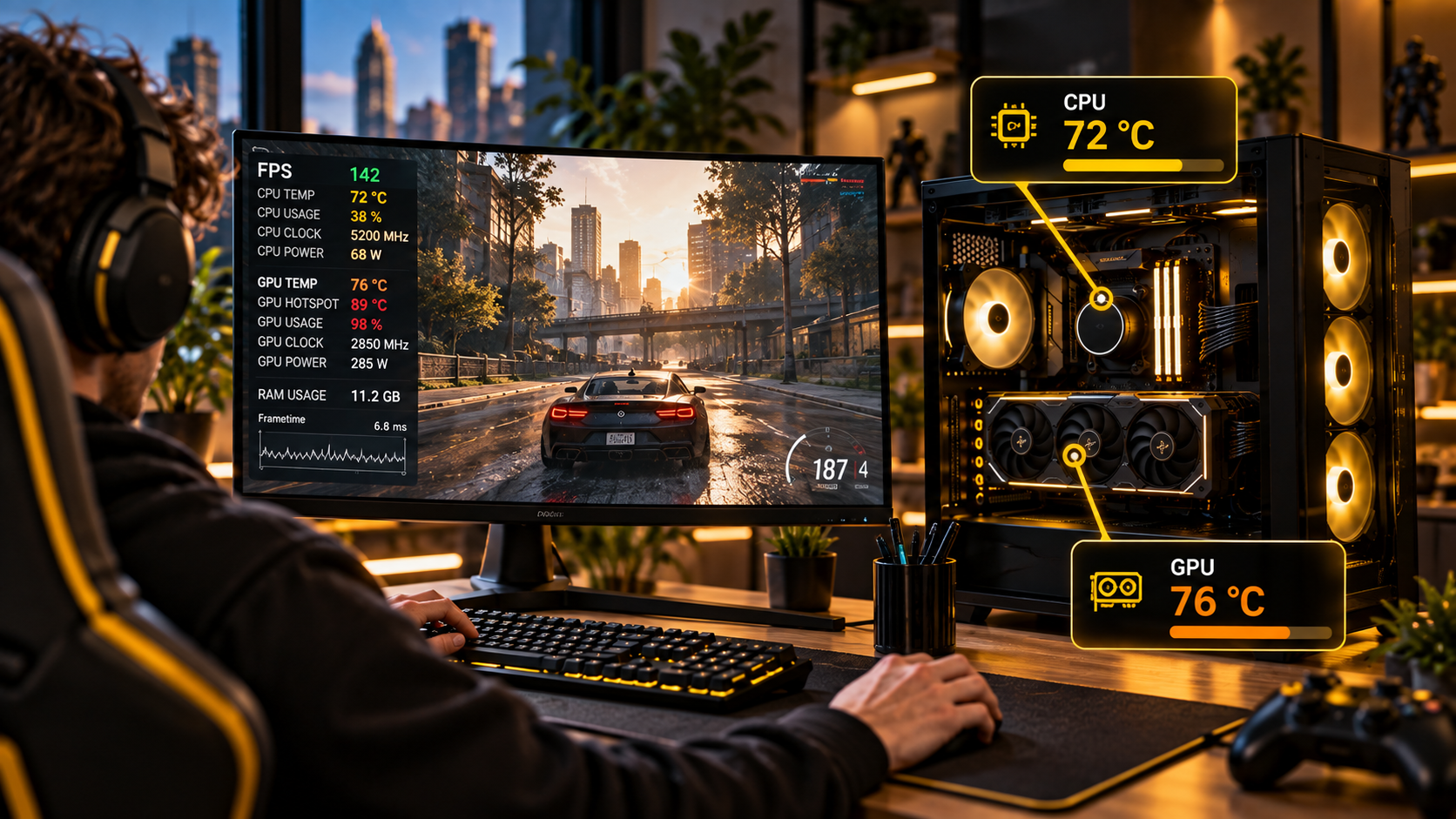
Мониторинг температуры процессора и видеокарты игрового ПК

Температура процессора и видеокарты в играх: что нормально, а когда пора искать проблему

Увидеть 80 или даже 90 °C и сразу решить, что компьютер перегревается — распространённая ошибка. Современные CPU и GPU рассчитаны на работу при разных температурных пределах, а сама цифра без частот, нагрузки и конкретной модели говорит далеко не всё.

Температуры и охлаждение Обновлено: октябрь 2026 12 минут чтения
Главное: оценивайте не только градусы. Важнее связка: температура → частота → мощность → шум → производительность. Если температура высокая, но компонент удерживает штатные частоты и остаётся ниже установленного производителем предела, это не то же самое, что реальный перегрев.

Какая температура процессора считается нормальной

Единой температуры, после которой любой процессор автоматически считается перегретым, не существует.

Разные поколения и модели CPU имеют собственный максимальный рабочий предел, а современные алгоритмы Boost используют доступный температурный и энергетический запас для повышения частоты.

Ориентиры в играх

Для современного настольного CPU температуры примерно в диапазоне 60–80 °C во время игры часто совершенно обычны.

Значения в районе 80–90 °C уже требуют смотреть на конкретную модель, охлаждение и нагрузку, но сами по себе ещё не доказывают перегрев.

Некоторые производительные CPU конструктивно способны работать вблизи собственного температурного лимита во время тяжёлой нагрузки.

Tjmax важнее универсальной таблицы

У каждого процессора есть температурный предел, указанный производителем. Например, AMD для Ryzen 7 9800X3D указывает максимальную рабочую температуру 95 °C.

Это не означает, что процессор должен постоянно работать при 95 °C. Но и сама цифра 90 °C не позволяет автоматически объявить его неисправным.

Intel также прямо указывает, что универсальных «нормальных диапазонов» для каждого процессора не существует: температура зависит от конкретной модели, нагрузки и конструкции системы охлаждения.

Какая температура видеокарты нормальна в игре

Во время тяжёлой игры современная видеокарта обычно заметно горячее, чем в простое. Температура GPU Core примерно в районе 60–80 °C для многих моделей является обычной рабочей зоной.

Но здесь действует то же правило: ориентироваться нужно на спецификацию конкретного GPU и системы охлаждения видеокарты.

Пример: RTX 5080

NVIDIA для GeForce RTX 5080 Founders Edition указывает максимальную температуру GPU 88 °C.

Следовательно, RTX 5080 при 75 °C под серьёзной игровой нагрузкой находится совсем в другой ситуации, чем та же карта, постоянно упирающаяся в температурный предел и одновременно снижающая частоты.

GPU Temperature и Hotspot — не одно и то же

Мониторинг некоторых видеокарт показывает сразу несколько температурных датчиков. GPU Temperature обычно представляет основную температуру графического процессора, тогда как Hotspot отражает наиболее горячую область кристалла.

Поэтому hotspot закономерно может быть заметно выше общей температуры GPU. Сравнивать их как два одинаковых датчика нельзя.

Когда температура начинает влиять на производительность

При достижении установленных ограничений процессор или GPU способны уменьшать частоту, мощность или напряжение, чтобы удержать рабочий режим.

Именно поэтому при диагностике перегрева нужно одновременно смотреть температуру и частоту компонента.

Высокая температура + стабильные частоты и высокая температура + падение частот и FPS — два совершенно разных диагностических сценария.

Когда высокая температура действительно становится проблемой

1. Частоты снижаются после прогрева

Например, первые минуты игра работает нормально, а затем температура растёт, частота CPU или GPU уменьшается и одновременно падает производительность.

Это гораздо более весомый признак, чем просто высокая максимальная температура.

2. Начинается thermal throttling

Троттлинг — защитный механизм, при котором компонент ограничивает работу, чтобы не выйти за допустимый тепловой режим.

Intel прямо описывает thermal throttling как снижение частоты процессора при достижении температурного предела.

3. Вентиляторы постоянно работают на высоких оборотах

Если температура формально допустима, но компьютер ради неё постоянно держит вентиляторы почти на максимуме, проблема может быть уже не в безопасности, а в качестве охлаждения и акустическом комфорте.

4. Температура резко изменилась относительно прежней

Если один и тот же ПК при той же игре раньше держал 70 °C, а теперь показывает 85 °C, такое изменение важнее, чем сравнение с чужим компьютером.

Стоит проверить пыль, работу вентиляторов, состояние радиатора, крепление охлаждения и изменение комнатной температуры.

5. ПК выключается или перезагружается под нагрузкой

Это уже повод для полноценной диагностики. Причиной может быть не только температура, но игнорировать систему охлаждения в таком сценарии нельзя.

Современные процессоры имеют встроенные механизмы защиты. Intel указывает как thermal throttling, так и автоматическое отключение, если удержать безопасную температуру снижением мощности уже невозможно.

Как правильно проверить температуры игрового ПК

Шаг 1. Прогрейте систему реальной нагрузкой

Температура сразу после запуска Windows мало говорит о том, как система ведёт себя в игре.

Запустите игру, в которой возникает проблема, и дайте системе выйти на устойчивый температурный режим.

Шаг 2. Смотрите несколько параметров одновременно

  • температуру CPU;
  • частоту CPU;
  • температуру GPU;
  • GPU Hotspot, если датчик доступен;
  • частоту GPU;
  • загрузку CPU и GPU;
  • потребляемую мощность;
  • FPS и frame time.

Шаг 3. Сравните начало теста и состояние после прогрева

Если температура стабилизировалась, а частоты и производительность сохранились, система охлаждения выполняет свою задачу даже при достаточно высокой цифре на датчике.

Если же по мере нагрева частоты систематически снижаются, это уже повод искать ограничение.

Шаг 4. Проверьте airflow

Временно снятая боковая панель может использоваться как диагностический тест: если температура сразу заметно снижается, стоит проверить вентиляцию корпуса.

Но постоянно эксплуатировать ПК без панели вместо исправления airflow — не решение.

Шаг 5. Не меняйте термопасту автоматически

Термопаста — лишь один элемент теплопередачи. Высокая температура также может быть связана с недостаточным кулером, плохим прижимом, забитым радиатором, настройкой вентиляторов или слабым воздушным потоком корпуса.

Лучший ориентир — динамика. Один пик в 90 °C менее информативен, чем стабильная картина: температура растёт → частота падает → FPS ухудшается.

Стоит ли беспокоиться из-за температуры?

Оценим не только градусы, а поведение системы после прогрева.

1. Что происходит с частотами после прогрева?
2. Что происходит с FPS?
3. Как ведут себя вентиляторы?
4. Температура изменилась относительно прежней?

Выберите вариант во всех пунктах.

    Обязательно сравните температуру с официальным пределом именно вашей модели CPU или GPU. Виджет не заменяет аппаратную диагностику.

    Почему охлаждение должно соответствовать классу ПК

    По мере роста производительности меняются не только процессор и видеокарта, но и требования к охлаждению всей системы. Это видно на актуальных конфигурациях CompShop.

    COMPSHOP HELIUM

    Ryzen 5 7500F · RTX 5060
    • AMD Ryzen 5 7500F
    • RTX 5060 8GB
    • 16 ГБ DDR5
    • Охлаждение DeepCool
    • 650W 80+ Bronze

    Более умеренная по тепловой нагрузке игровая конфигурация, где всё равно важен нормальный воздушный поток корпуса.

    Конфигурация и цена

    COMPSHOP KRYPTON

    Ryzen 7 7800X3D · RTX 5070 Ti
    • AMD Ryzen 7 7800X3D
    • RTX 5070 Ti 16GB
    • 32 ГБ DDR5
    • 360-мм водяное охлаждение
    • 750W 80+ Gold

    Здесь тепловая нагрузка уже выше, поэтому охлаждение CPU и вентиляция корпуса становятся особенно важными.

    Конфигурация и цена

    COMPSHOP CARBON

    Ryzen 7 9800X3D · RTX 5080
    • AMD Ryzen 7 9800X3D
    • RTX 5080 16GB
    • 32 ГБ DDR5
    • Tryx Panorama 360
    • 1000W 80+ Platinum

    Высокопроизводительная система, где от охлаждения требуется стабильно отводить тепло CPU и мощной видеокарты при продолжительной нагрузке.

    Конфигурация и цена
    Важно: универсальной температуры «выше которой любой компьютер перегревается» не существует. Всегда проверяйте предел именно вашей модели CPU или GPU. Для диагностики смотрите температуру вместе с частотами, мощностью, загрузкой и производительностью. Кратковременный температурный пик и постоянный thermal throttling — не одно и то же.

    F.A.Q

    Не уверены, какая конфигурация подойдёт вашим задачам?

    Эксперт CompShop подберёт сборку под ваш софт и бюджет. Доставка по России, Беларуси и Казахстану.

    Выберите удобный способ связи

    Ответим в течение 10 минут в рабочее время

    Напишите нам в Max

    Чтобы наш менеджер мог вам ответить, добавьте наш номер телефона в контакты телефона

    1
    Нажмите на номер, чтобы открыть его в наборе номера Откроется приложение набора номера, после чего добавьте номер в телефонную книжку 📞+7 938 170-01-16
    ✅ Номер скопирован! Добавьте его в контакты вручную
    2
    Нажмите кнопку нижеОткроется чат с нами в Max
    Открыть чат в Max

    Ответим в течение 10 минут в рабочее время